
手机投屏到电脑需要依赖 windows 系统的能力或使用三方软件来实现,部分电脑因各种原因自身的投屏功能不可用,所以本文简单介绍了两种基于三方软件的投屏方法。关于如何投屏网上有大量的教程,如果本文的方法不适用或不能够满足使用,可以自行上网搜索。下面分别介绍安卓设备和 iOS 设备投屏到电脑的方法。
安卓设备
开启USB调试
安卓三方软件投屏大多数需要依赖 adb 工具,而使用 adb 需要开启 USB 调试。本文以小米澎湃系统举例,其它系统的开启方式类似,大家可以自行上网搜索自己设备的开启方式。
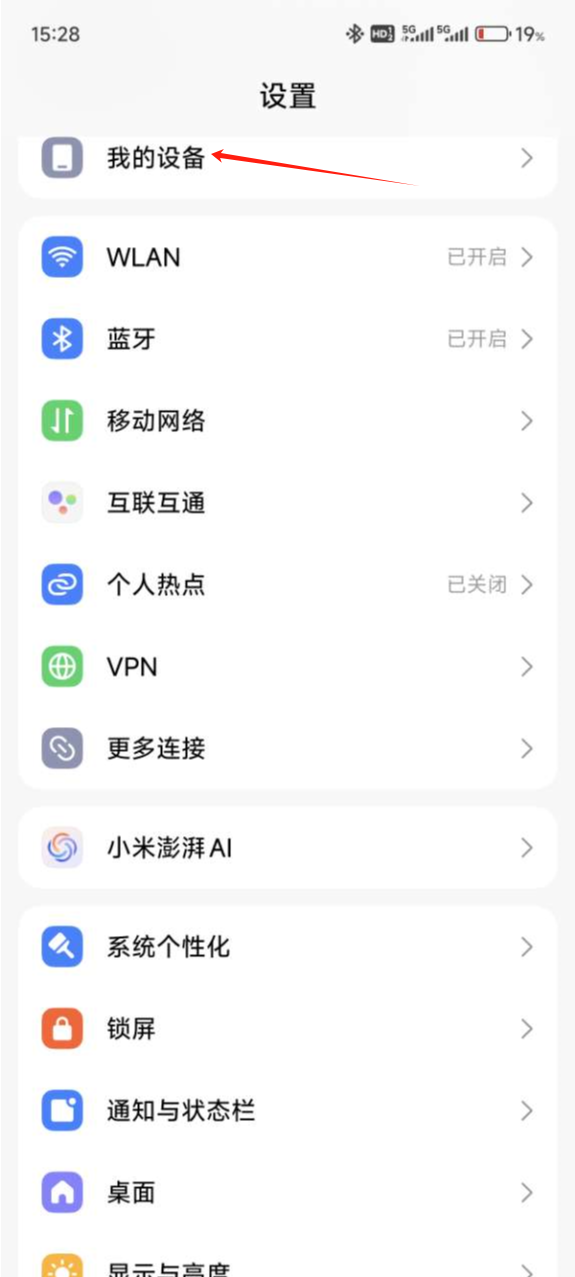
打开手机的设置,点击“我的设备”
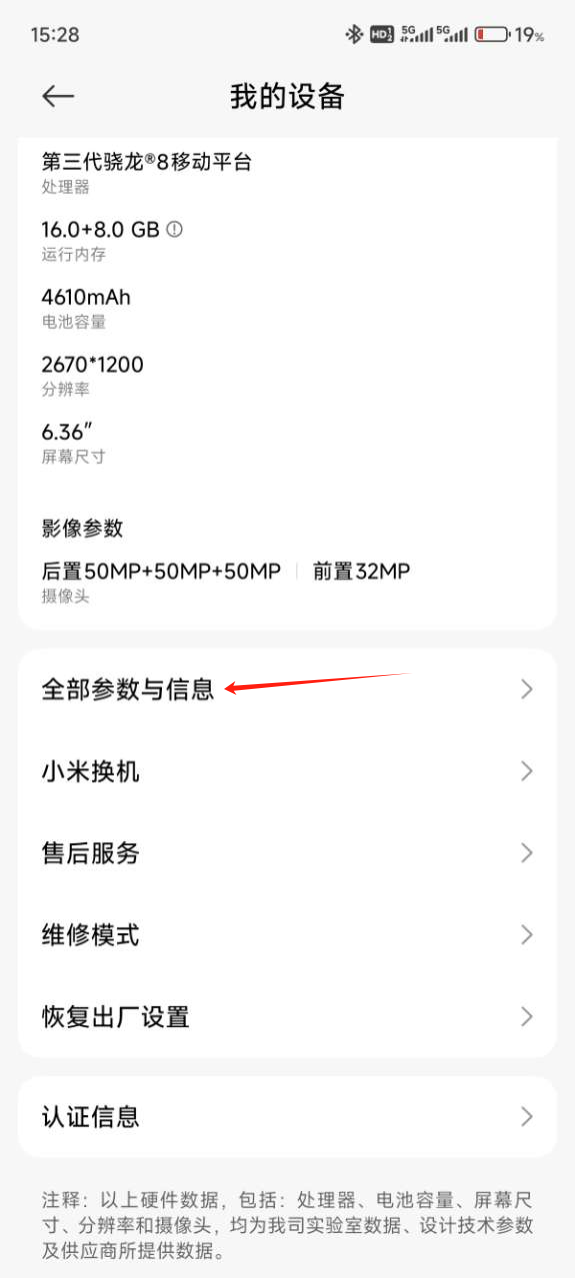
在“我的设备”页面向上划找到“全部参数与信息”,点击进入
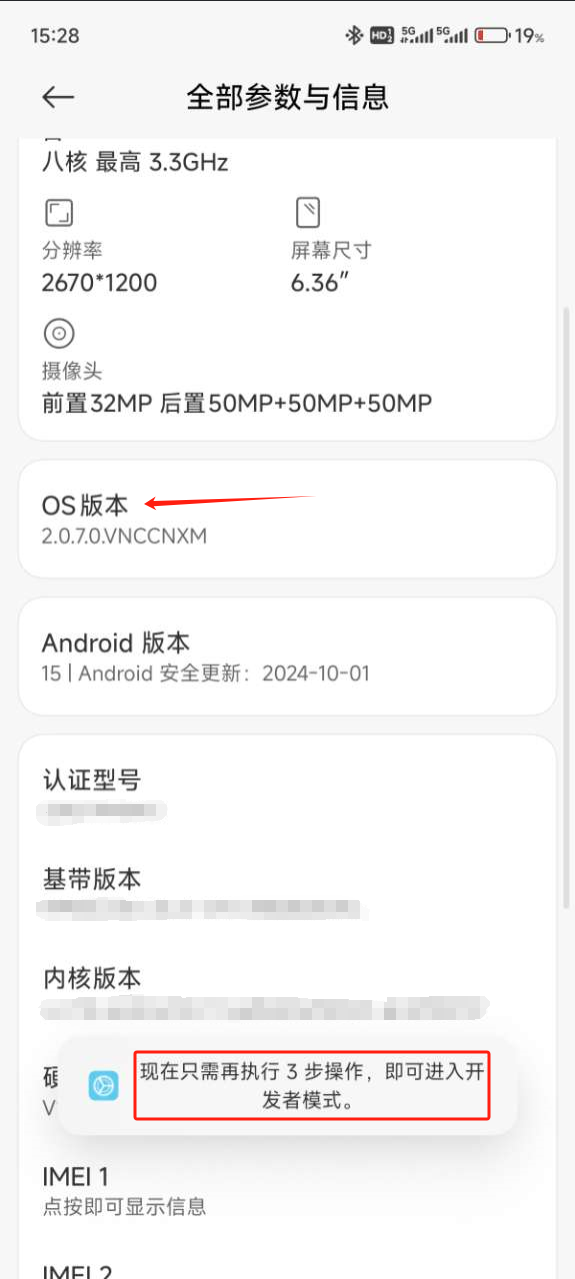
在“全部参数与信息”页面连续点击“OS版本”,直到提示已进入“开发者模式”
开启“开发者模式”后,回到设置首页,向上划找到“更多设置”,点击进入
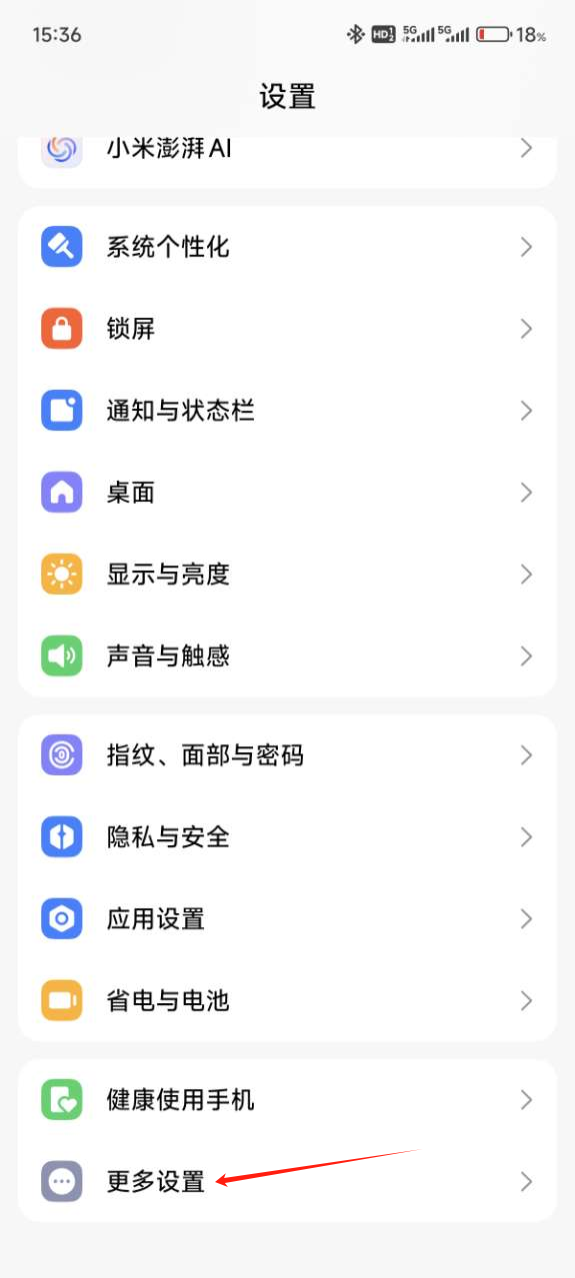
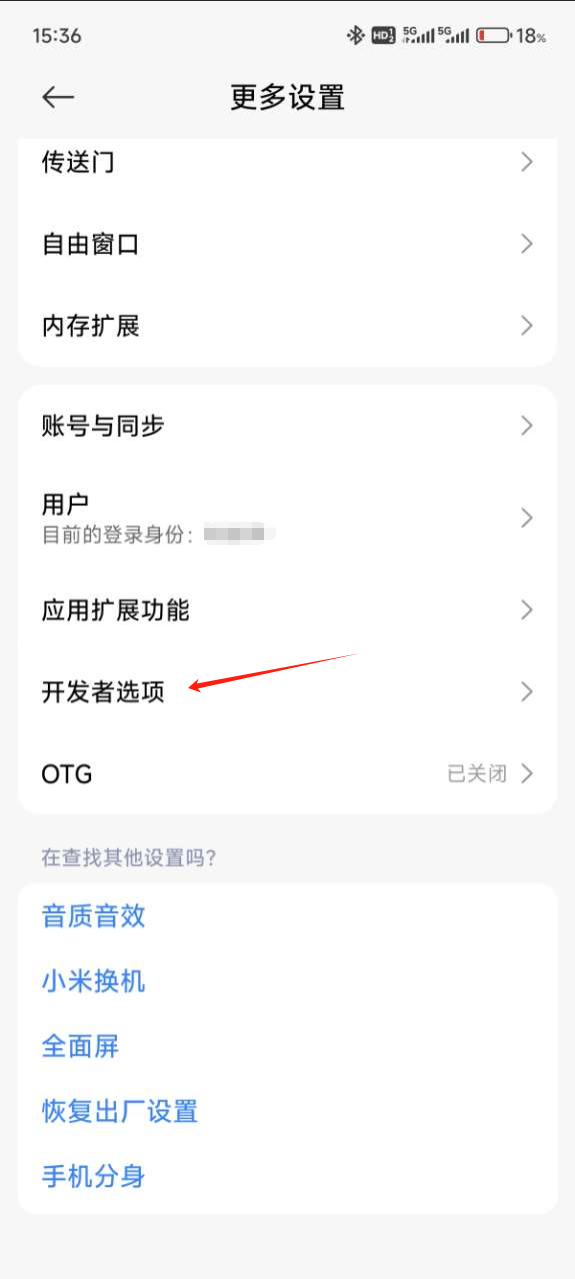
在“更多设置”页面向上划,找到“开发者选项”,点击进入
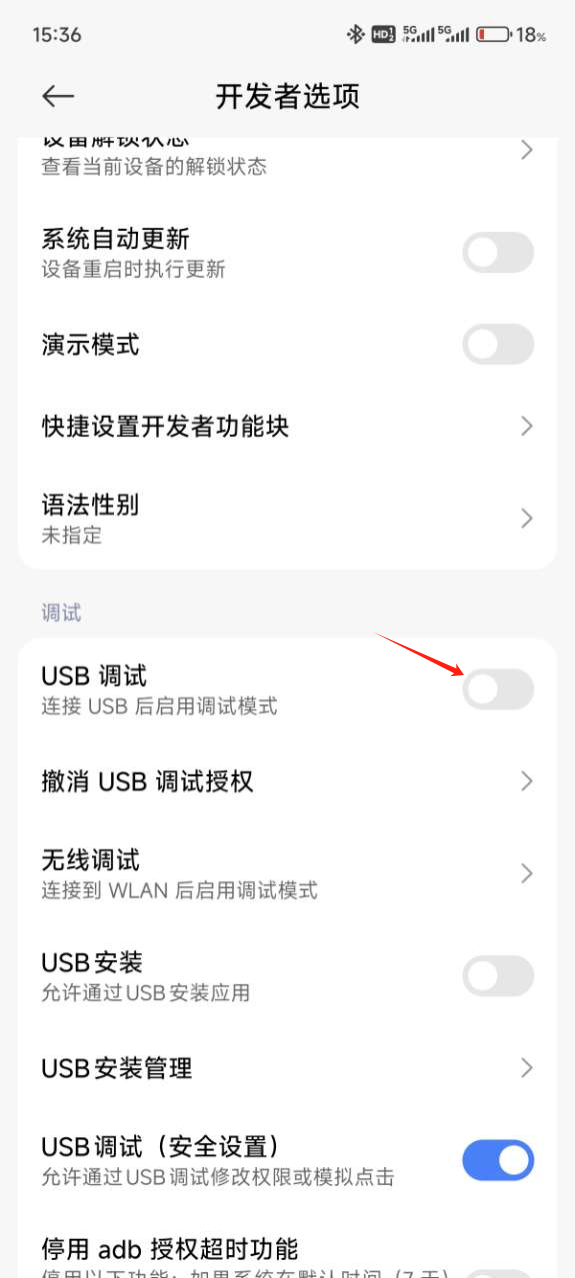
在“开发者选项”页面向上划,找到“USB 调试”,点击右侧按钮开启,开启中需要确认授权,勾选协议并点击确认
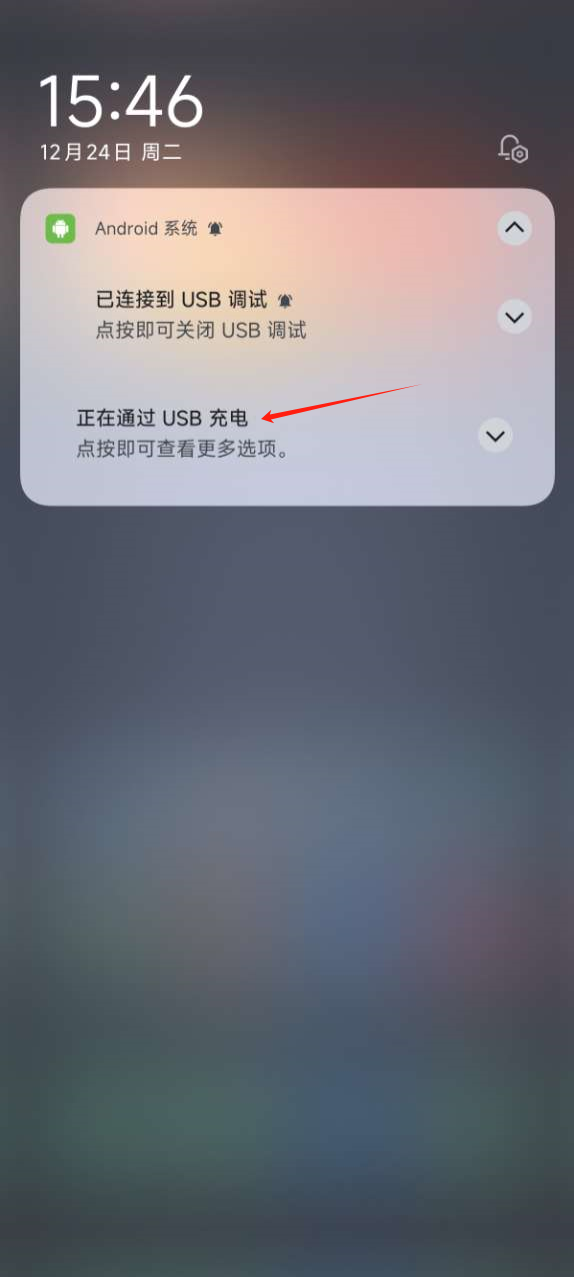
通过 USB 连接线连接手机和电脑,连接成功后,从手机顶部向下滑打开“通知中心”,在通知中心点击“正在通过 USB 充电”
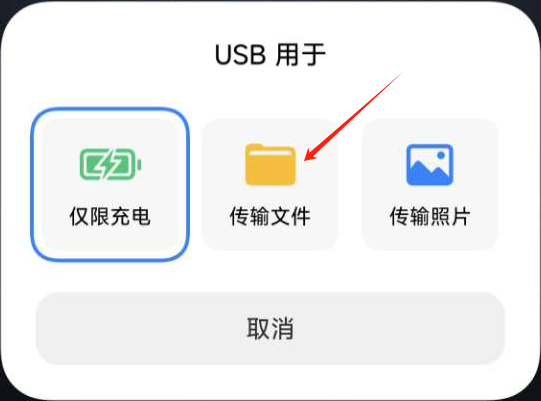
在屏幕底部出现的面板上,点击“传输文件”
安装投屏软件
完成手机端操作后,在电脑安装投屏软件,本文以 “Scrcpy” 举例,大家可以根据自己的喜好选择不同的投屏软件。
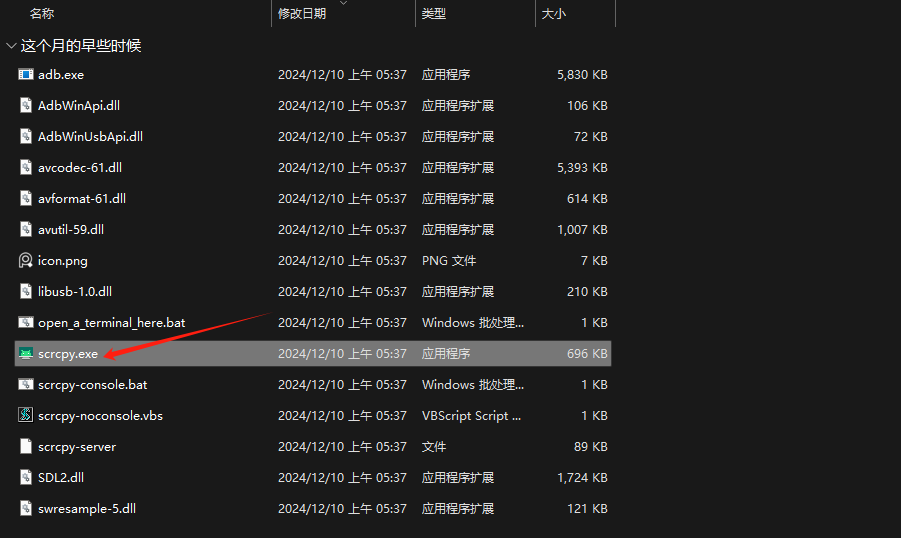
点击下载 scrcpy ,下载完成后解压,在解压出的文件夹内双击打开 “scrcpy.exe”
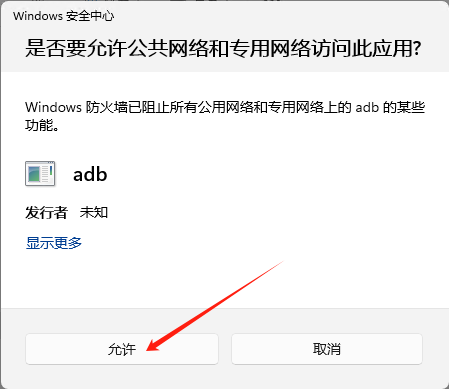
启动时可能需要授权访问网络,点击“允许”
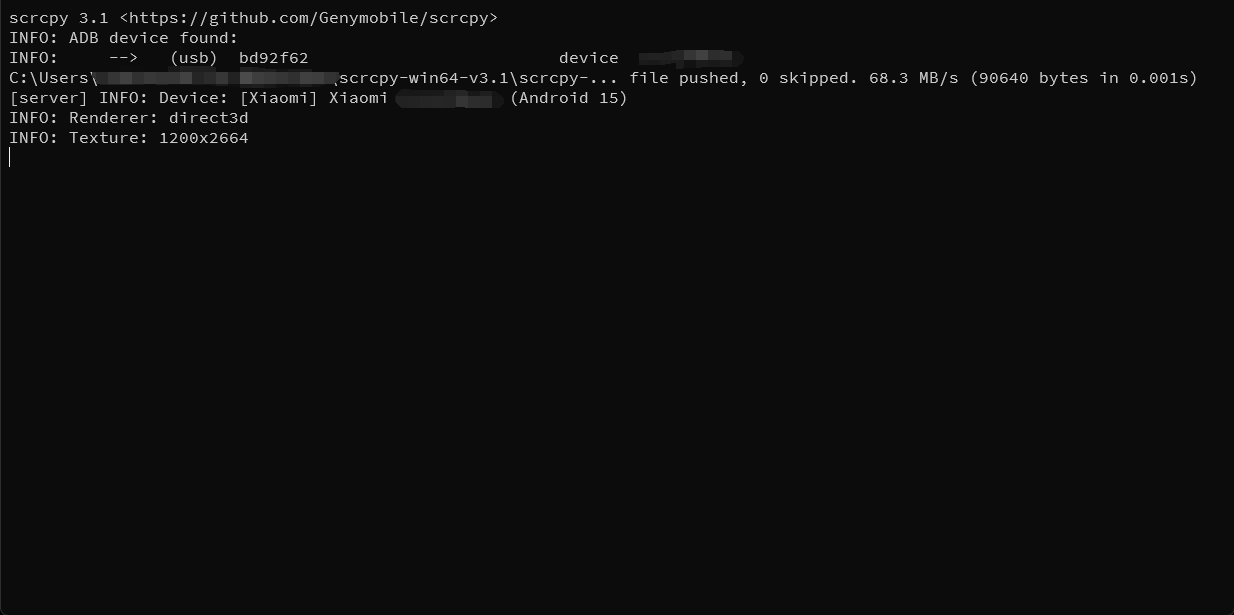
另外还会弹出一个黑色的窗口,这个窗口不要关闭,点击最小化
iOS设备
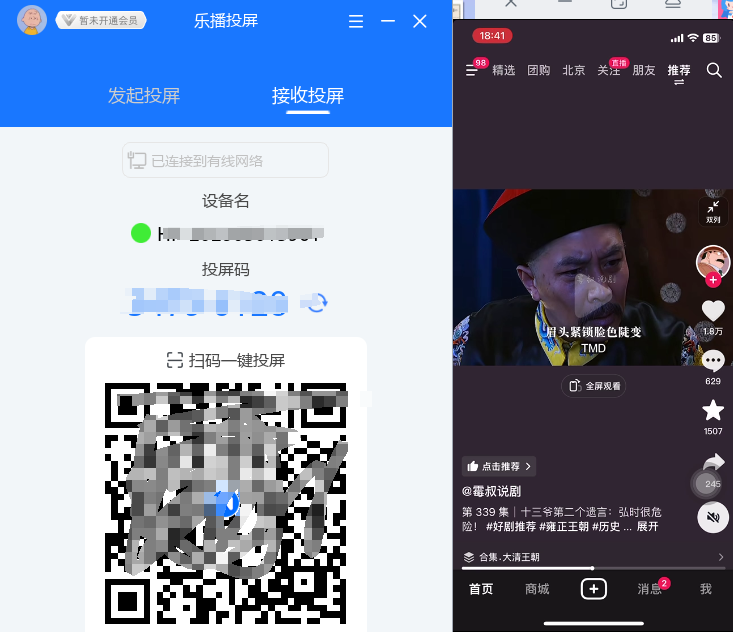
iOS 设备不需要开启 USB 调试,但 scrcpy 不支持 iOS 设备,用户可以自己下载其它投屏软件,常见的投屏软件有“乐播投屏”、“傲软投屏”等
注:部分需要购买才能长时间使用,用户可以根据自己的喜好选择,且部分投屏软件不支持采集使用如(享屏)等,如发现无法采集游戏画面,请更换投屏软件,以下教学使用软件为乐播投屏教学。
投屏连接
手机、电脑下载乐播投屏并链接成功(自行搜索链接教程链接,很简单)
伴侣开播
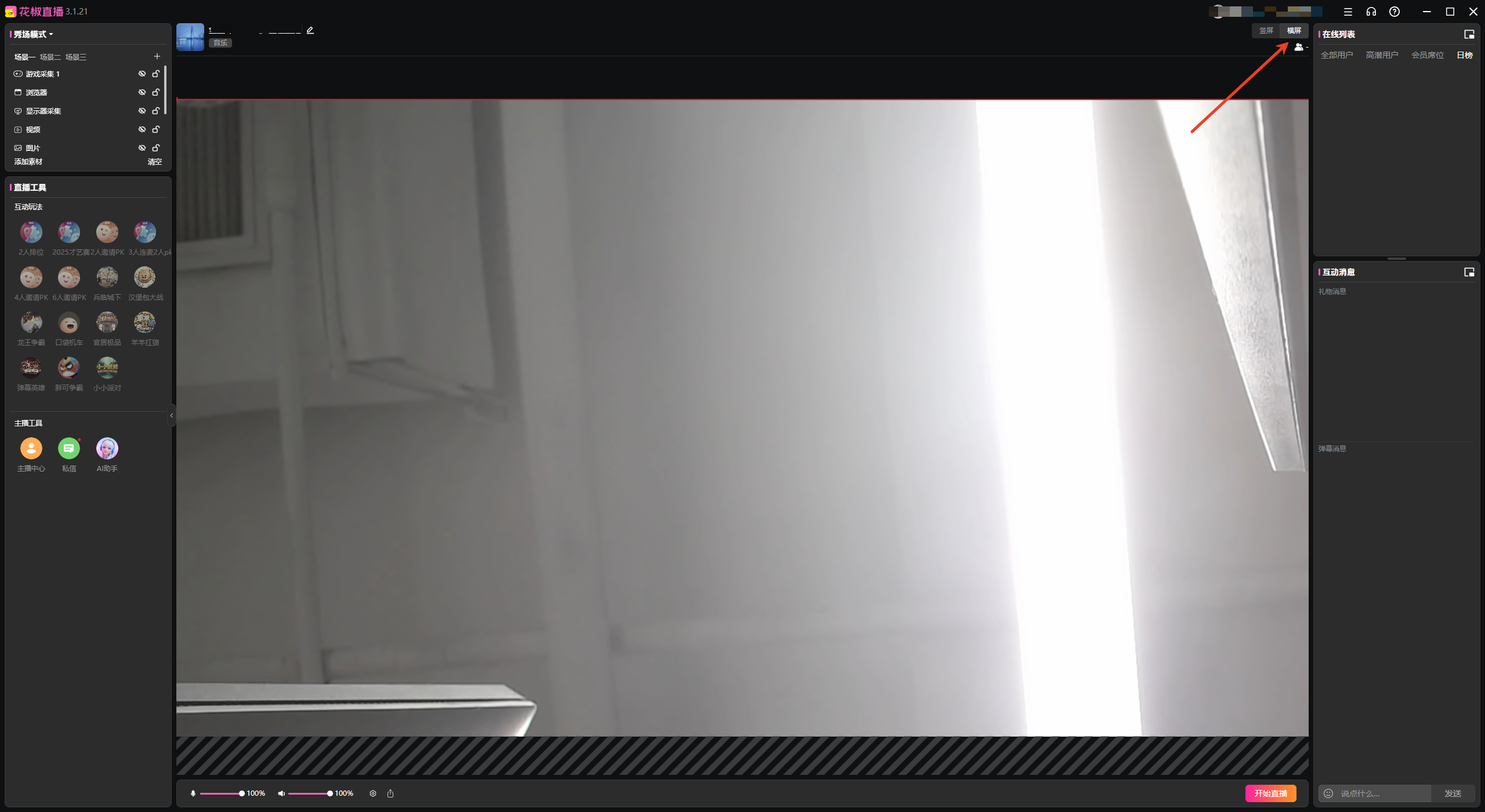
启动伴侣,并切换到横屏模式
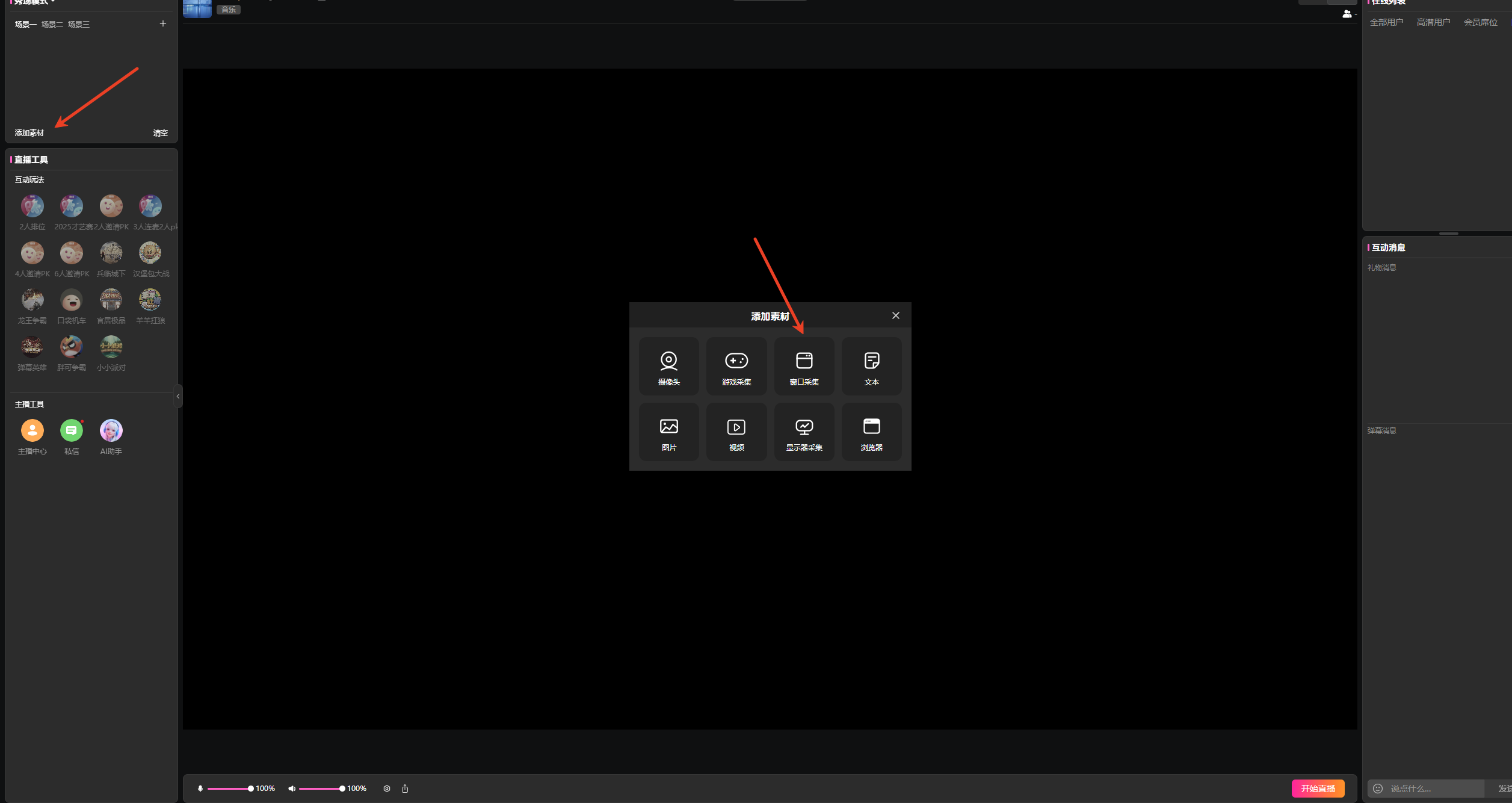
点击“添加素材”,并选择“窗口采集”
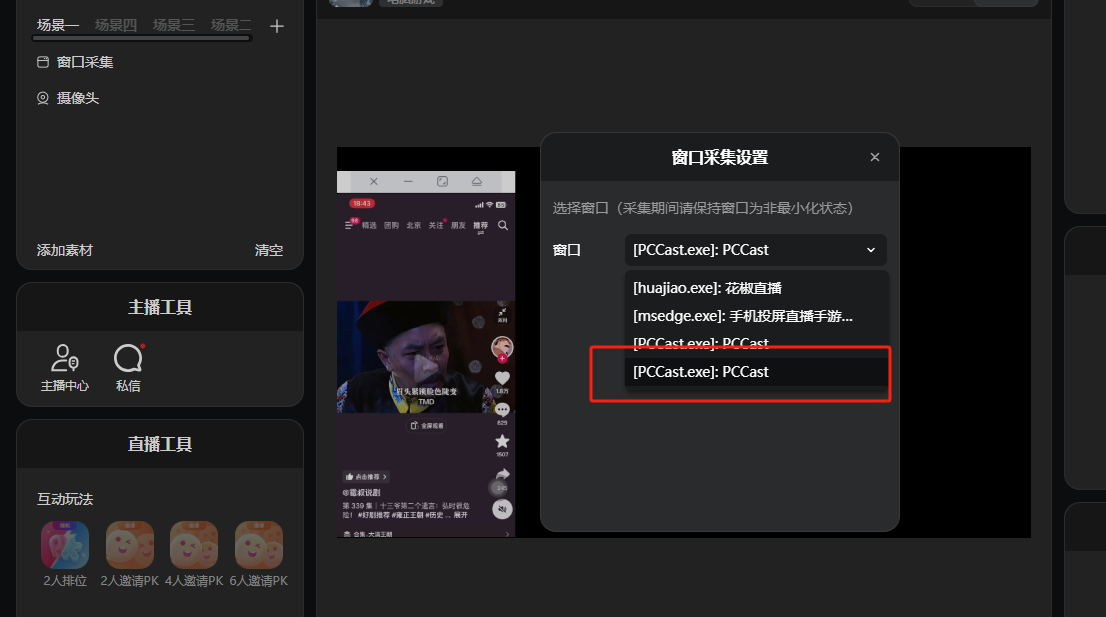
在窗口采集的设置中选择“[PCCast.exe]: PCCast”,开启采集(注:不同的投屏软件采集名称不同)
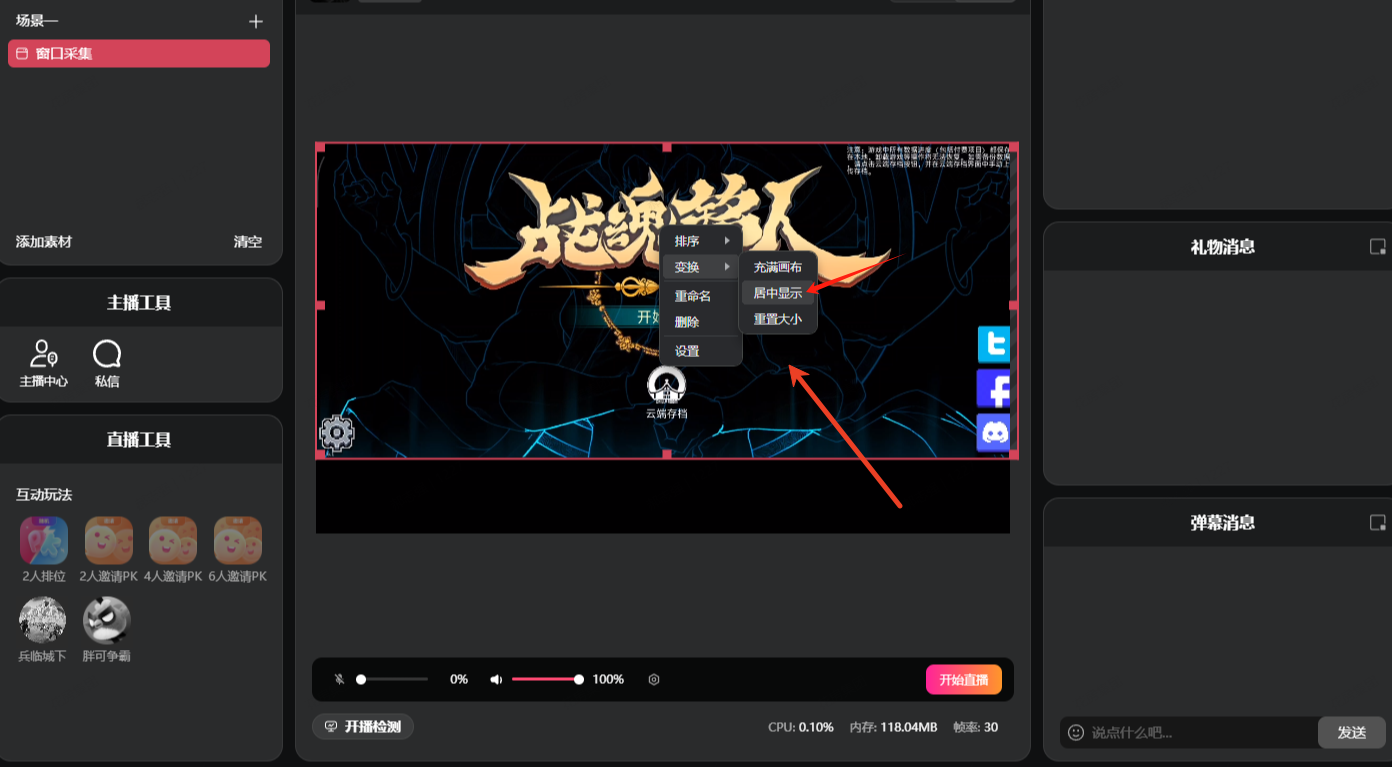
关掉设置,右键点击游戏画面,在右键菜单点击“变换”下的“居中显示”
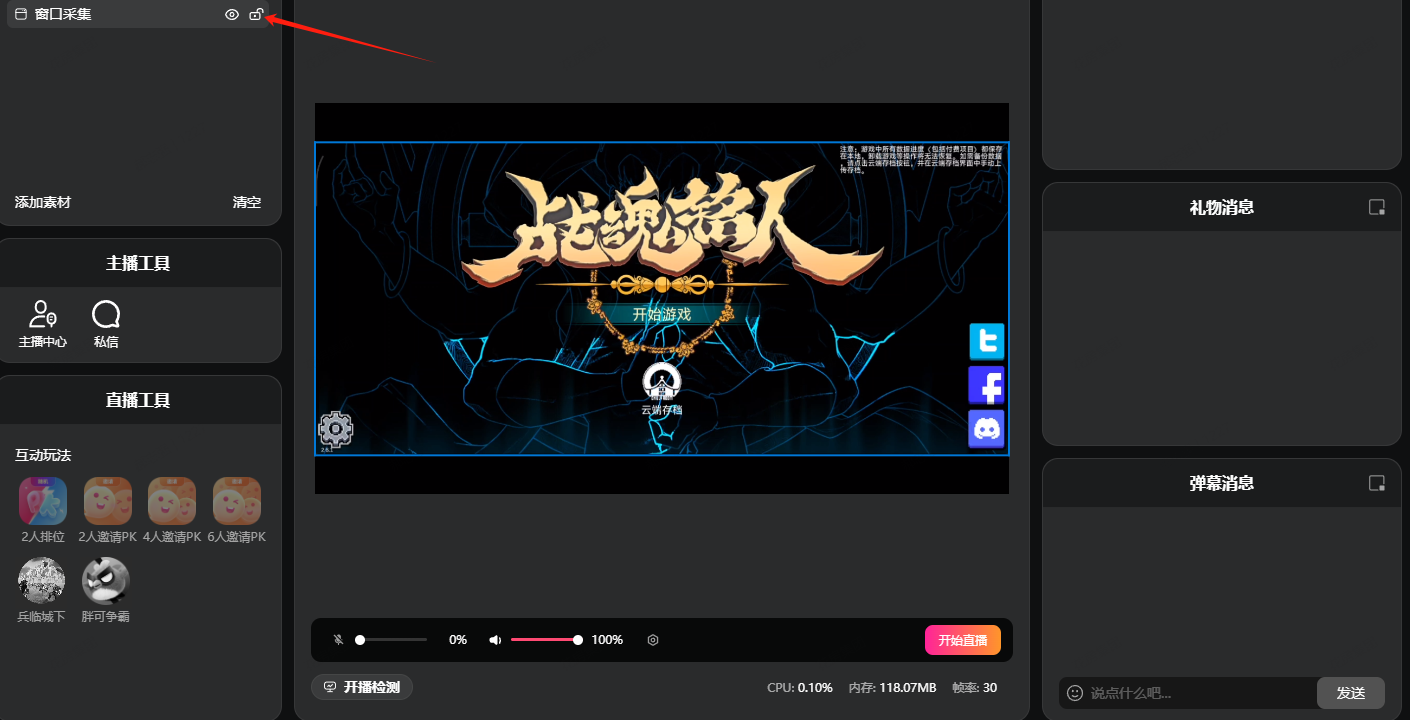
调整完成,点击窗口采集左侧的锁定图标锁定内容
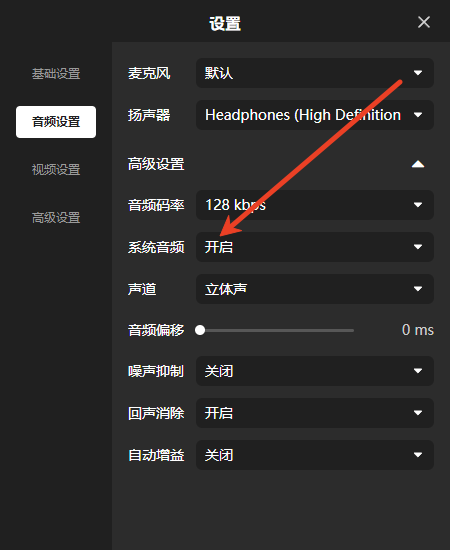
为了让直播间可以听到游戏的声音,需要开启“系统音频”采集,参考下图操作
完成后就可以开始直播了