花椒伴侣Logo花椒伴侣帮助中心
素材编排

素材编辑

我们针对已添加好的素材,提供了丰富的编辑能力,提升您开播体验。只需您将鼠标移动到对应素材上,点击鼠标右键,在展开的菜单中进行操作即可

  • 排序

  • 编辑

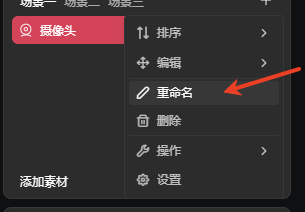
  • 重命名

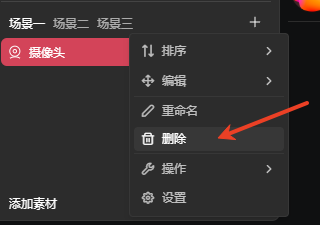
  • 删除

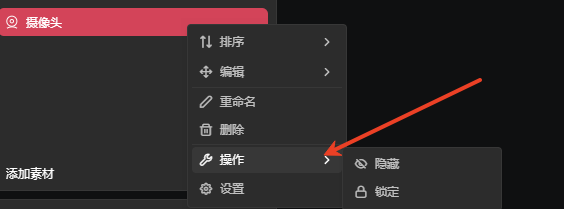
  • 隐藏/锁定

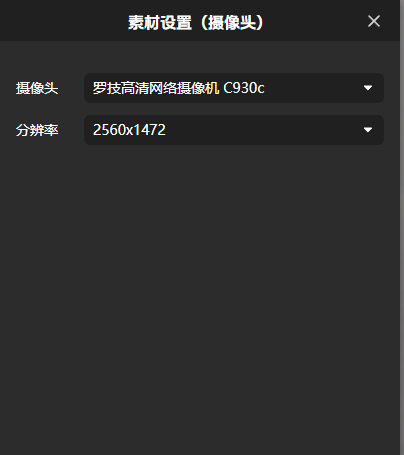
  • 设置


排序,多素材时,可以调整当前素材所在堆叠层级

https://file-8.huajiao.com/img/42b3186619a14d5b28408f7b9d196361.png

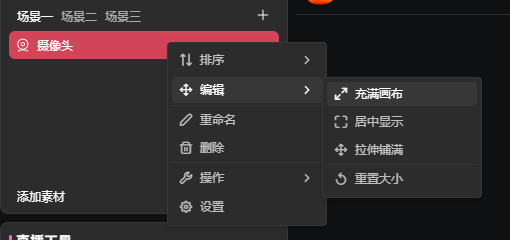
编辑,改变当前视频区域画面所占比例,包括:充满画布、居中显示、拉伸铺满、重置大小。其中重置大小功能,可以帮您快速恢复素材原始尺寸
https://file-8.huajiao.com/img/7e3b6ba3feff32e05180c0a2b8963a62.png

重命名,对当前素材重新命名

https://file-8.huajiao.com/img/08b7d751a771b3bd2a52a12d6ab85356.png

删除,删除当前素材

https://file-8.huajiao.com/img/c82f86a340c623766ab6d7350796140e.png

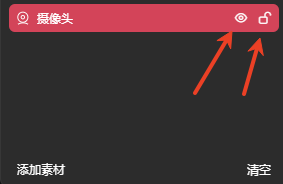
隐藏/锁定,隐藏后,当前场景下素材消息。 锁定后,当前素材在视频区域将被禁止拖拽等
https://file-8.huajiao.com/img/e348754f2336b6c9b49b8a3cf1c7e4a2.png

https://file-8.huajiao.com/img/42b3186619a14d5b28408f7b9d196361.png

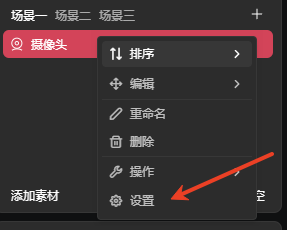
设置,编辑当前素材的原始数据,比如您添加摄像头,设置将允许您修改视频的分辨率
https://file-8.huajiao.com/img/b7f19d9eaa7a236e339313b1158389aa.png

https://file-8.huajiao.com/img/3c8898e8de1588384ec866bbcfe32961.png

视频区域操作

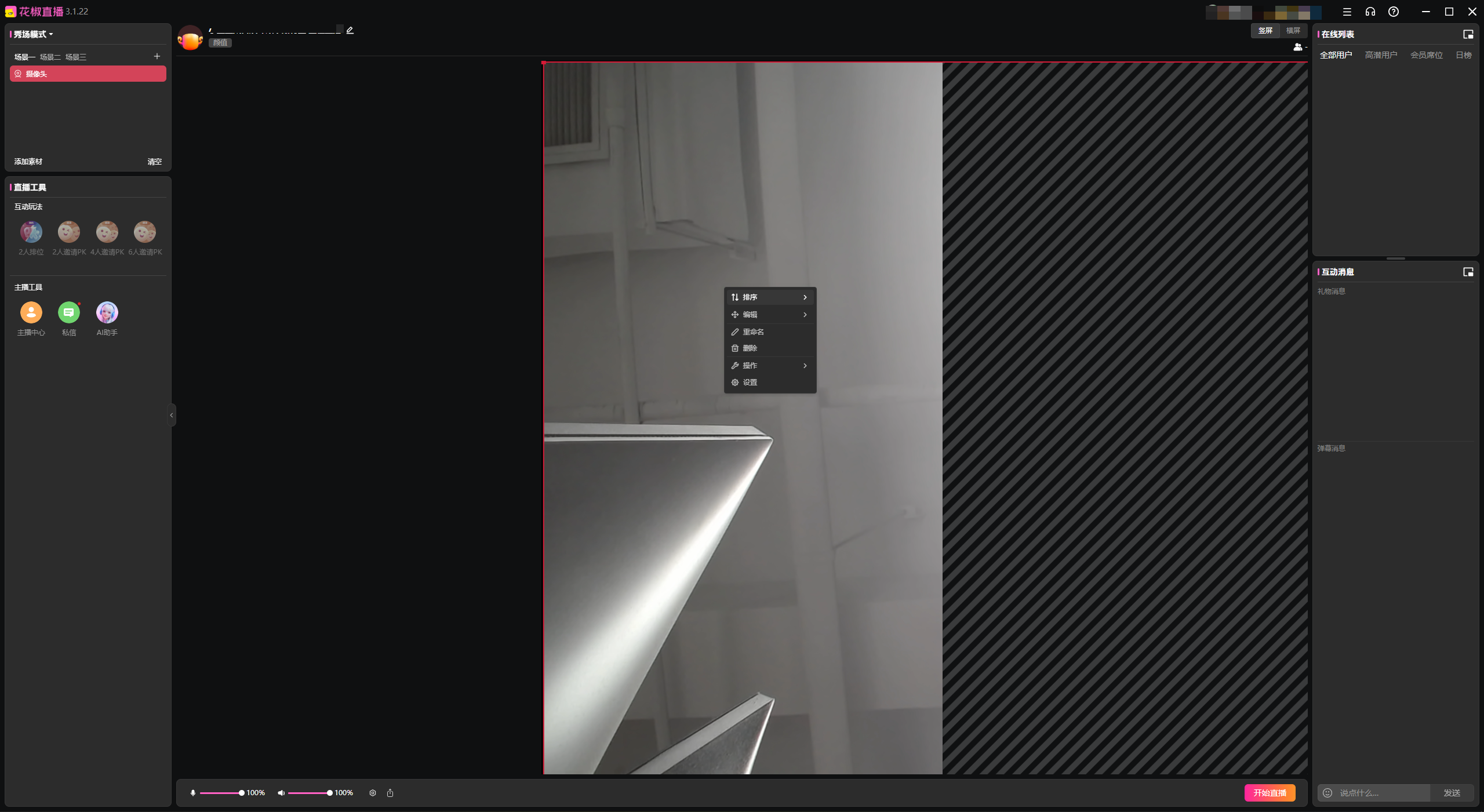
为了您方便操作素材,您也可以通过在视频区域选择素材,并通过点击鼠标右键快速完成素材的编辑操作,如下图所示
https://file-8.huajiao.com/img/fb1434f3acc07fcc029f601602075b4d.png

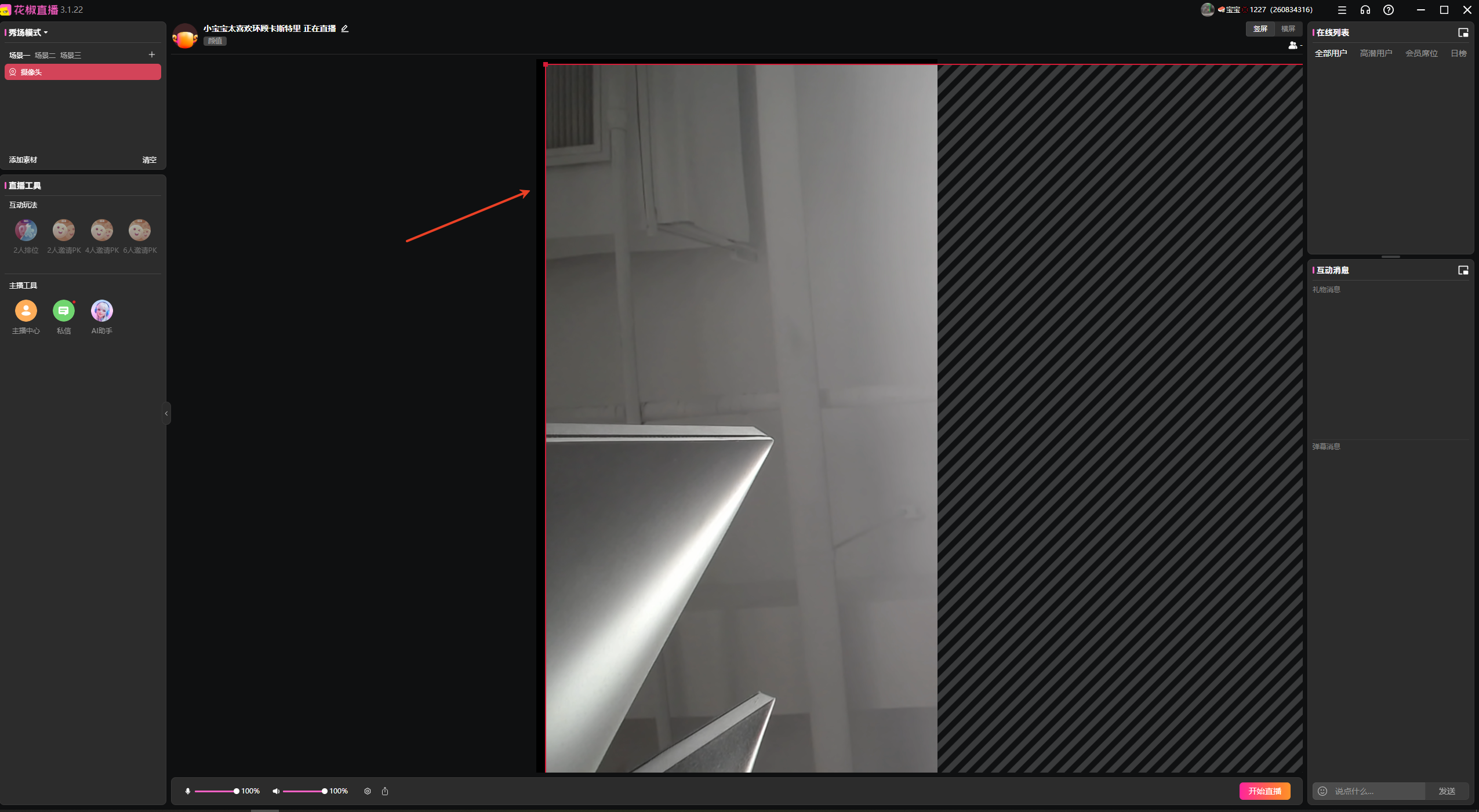
如果您想快速的、更灵活的调整素材尺寸,您可以在视频区域点击对应素材,在出现红色选框后,通过拉伸红色选框实现自定义尺寸调整。如下图所示
https://file-8.huajiao.com/img/8f02d8f7442e7ac0641cdd2330930a62.png